



对于广大从事跨境电商、出海营销或需要与中文用户交互的专业人士而言,将谷歌浏览器设置为中文是提升工作效率、优化用户体验的基础操作。第一步,也是最关键的一步,是确保您的Chrome浏览器界面语言准确无误地显示为中文。具体而言,您需要进入Chrome的设置菜单,找到语言选项,添加“简体中文”或“繁体中文”并将其拖拽至列表顶部,使其成为首选显示语言。
为什么出海业务需要谷歌浏览器设置中文?
在全球化的数字浪潮中,出海业务的成功往往取决于对细节的把控。浏览器语言设置看似微不足道,实则对运营效率、用户体验乃至防关联策略都有深远影响。一个与目标市场语言匹配的浏览器环境,能有效减少误操作,提升团队协作效率,并为多账号运营提供更坚实的基础。
谷歌浏览器中文界面对运营效率的影响
在跨境电商和出海营销领域,操作平台、管理广告账户、处理客户服务等日常工作都高度依赖浏览器界面。如果浏览器界面是英文,而操作人员习惯使用中文,频繁的语言切换和理解障碍会显著降低工作效率。例如,在Shopify、Amazon Seller Central或Facebook Ads Manager等平台进行复杂设置时,一个中文界面可以帮助操作人员更快地理解选项含义,减少因语言隔阂导致的错误配置。据某出海服务提供商的内部数据显示,对于主要市场为中国大陆或海外华人社区的团队而言,将浏览器界面设为中文,可以显著提升后台操作效率约20%至30%,同时降低因语言理解偏差造成的差错率。
防关联与多语言环境的谷歌浏览器配置
对于进行多账号运营的跨境卖家而言,防关联是核心关注点之一。除了IP地址、设备指纹等硬性指标外,浏览器语言环境也是平台风控系统考量的重要因素。一个账号如果主要面向中文市场,其浏览器语言却始终设置为英文,这可能会被平台识别为异常行为,增加账号被风控的风险。专业的出海浏览器,如极速出海浏览器,在设计之初就考虑了这种需求,允许用户为每个独立的浏览器环境(即“指纹浏览器”或“隔离环境”)配置独立的语言设置,确保语言环境与账号的目标市场高度匹配。这不仅降低了风控风险,也使得运营团队能够更灵活地管理不同区域、不同语言市场的账号,提升了整体的转化率和安全性。例如,针对一个面向东南亚华语市场的Facebook广告账号,将其浏览器环境语言设置为简体中文,能有效模拟真实用户的操作习惯,从而更好地通过平台审核。
如何一步步设置谷歌浏览器为中文界面?
将谷歌浏览器设置为中文是一个相对简单的过程,但了解其背后的逻辑和不同设置选项的含义,能帮助您更好地管理您的浏览器环境。
通过Chrome设置菜单调整谷歌浏览器语言
以下是详细的步骤,适用于大多数Chrome浏览器版本(如Chrome 120.x及更高版本):
- 打开Chrome浏览器: 首先,启动您的谷歌浏览器。
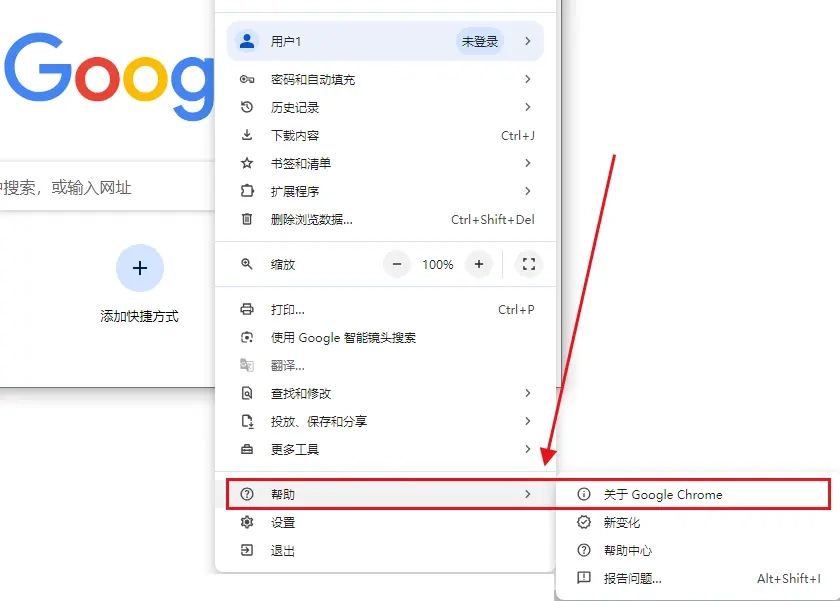
- 进入设置: 点击浏览器右上角的三个垂直点(菜单图标),然后在下拉菜单中选择“设置”(Settings)。
- 导航至语言选项: 在设置页面的左侧导航栏中,找到并点击“语言”(Languages)。您也可以在顶部的搜索框中输入“语言”快速定位。
- 添加语言: 在“语言”部分,您会看到当前已添加的语言列表。如果列表中没有中文(简体中文或繁体中文),点击“添加语言”(Add languages)。
- 选择中文并添加: 在弹出的语言列表中,找到“中文(简体)”或“中文(繁体)”,勾选后点击“添加”(Add)。
- 设置中文为首选: 添加中文后,它会出现在您的语言列表中。点击中文旁边的三个垂直点,然后选择“将此语言移至顶部”(Move to the top)或“以这种语言显示 Google Chrome”(Display Google Chrome in this language)。如果您选择后者,浏览器会提示您重启以应用更改。
- 重启浏览器: 按照提示重启谷歌浏览器,之后您会发现浏览器界面已经变为中文。
值得注意的是,如果您使用的是像极速出海浏览器这样的专业工具,每个独立的浏览器配置文件都可能拥有独立的语言设置,这意味着您可以在不影响其他配置文件的情况下,为特定账号配置中文环境。这对于需要管理多个不同语言市场账号的团队来说,是极其高效的。
解决谷歌浏览器页面内容翻译问题
设置浏览器界面语言为中文,并不意味着所有网页内容都会自动翻译成中文。谷歌浏览器提供了独立的页面内容翻译功能。如果您希望浏览器在访问非中文网站时自动提示翻译,可以按照以下步骤操作:
- 再次进入语言设置: 同样通过“设置” -> “语言”路径。
- 开启翻译功能: 确保“提供翻译非您所用语言的网页的选项”(Offer to translate pages that aren't in a language you read)这个选项是开启状态。
- 调整翻译偏好: 您还可以点击“Google 翻译”下方的“语言偏好设置”,设置哪些语言总是或从不翻译,以及默认翻译的目标语言。将目标语言设置为“中文(简体)”或“中文(繁体)”即可。
通过这些设置,当您访问一个英文或日文网站时,Chrome会在地址栏右侧显示一个翻译图标,点击即可将页面内容翻译成您设置的中文,极大地方便了跨境信息的获取。根据Google官方数据,Chrome的内置翻译功能每天处理超过1500亿个单词的翻译请求,其准确性和速度都得到了持续优化,极大地提升了全球用户的网页浏览体验。谷歌浏览器怎么设置中文?相关教程提供了更多关于语言设置与翻译的详细信息。
深度对比:不同出海场景下谷歌浏览器语言配置策略
在复杂的出海业务场景中,单一的语言设置往往无法满足所有需求。专业的出海团队需要根据具体业务类型和风险控制需求,采取更精细化的语言配置策略。
| 配置方案 | 适用场景 | 优点 | 缺点/挑战 |
|---|---|---|---|
| 手动Chrome全局中文设置 | 个人用户、单一账号运营、主要服务中文市场 | 操作简单直接,免费,满足基本需求 | 无法区分多账号环境,存在防关联风险,容易混淆 |
| Chrome用户配置文件(Profile)管理 | 少量账号(2-5个),需区分个人与工作环境 | 每个Profile可独立设置主题、书签、历史记录,语言可独立 | 仍共享底层浏览器指纹,防关联效果有限,管理不便 |
| 专业指纹浏览器(如极速出海浏览器) | 多账号运营、跨境电商团队、联盟营销、广告投放、高防关联需求 | 每个环境独立浏览器指纹、IP、语言、时区等,高度防关联,批量管理,提升节点延迟优化,提高转化率 | 需要额外成本,初期学习曲线 |
对于需要进行多账号运营的团队来说,仅仅依靠Chrome自带的用户配置文件来管理语言是远远不够的。虽然每个Profile可以有独立的语言设置,但它们共享底层的浏览器指纹,例如WebGL指纹、Canvas指纹等,这在高级风控系统中很容易被识别为关联账号。专业的指纹浏览器,如极速出海浏览器,通过为每个配置文件(或称“环境”)提供一套完全独立的浏览器指纹、IP代理、语言、时区、User-Agent等参数,从根本上解决了关联问题。这意味着您可以为面向美国市场的账号配置英文环境,为面向日本市场的账号配置日文环境,而为面向中国市场的账号配置中文环境,且这些环境之间互不干扰,显著降低了账号被封的风险。
谷歌浏览器中文设置的常见问题与优化
即便进行了正确的中文设置,用户在使用过程中仍可能遇到一些疑问。了解这些常见问题并掌握优化技巧,能帮助您更好地利用谷歌浏览器。
Q: 谷歌浏览器设置中文后,为什么有些网页还是英文?
A: 浏览器界面语言和网页内容语言是两回事。如果网页内容本身是英文,浏览器不会自动翻译,除非您开启了“提供翻译非您所用语言的网页的选项”功能。
Q: 如何让谷歌浏览器自动翻译英文网页到中文?
A: 在“设置”->“语言”中,确保“提供翻译非您所用语言的网页的选项”已开启。当您访问非中文网页时,地址栏右侧会出现翻译图标,点击即可翻译。
Q: 设置中文语言会影响谷歌浏览器的访问速度吗?
A: 更改浏览器界面语言本身不会影响访问速度。页面翻译功能会消耗少量资源,但通常影响微乎其微,不会显著降低浏览速度。
Q: 在MacOS上设置谷歌浏览器中文和Windows有区别吗?
A: 核心步骤基本一致,都是通过Chrome的“设置”->“语言”进行操作。MacOS系统会额外受到系统语言设置的影响,但Chrome内部设置优先级更高。
Q: 极速出海浏览器如何批量设置语言?
A: 极速出海浏览器通常提供批量创建或编辑环境的功能,您可以在创建新的浏览器配置文件时,预设其语言、时区等参数,实现高效的批量配置。
总结来说,谷歌浏览器设置中文不仅是提升个人使用体验的便利之举,更是出海业务精细化运营、规避风险、提升效率的战略性步骤。无论是通过Chrome自带功能,还是借助极速出海浏览器等专业工具,理解并正确配置浏览器语言环境,都将为您的全球化业务发展提供有力支撑。
相关问题:Chrome语言设置教程 | 谷歌浏览器翻译设置 | 浏览器多语言环境 | 出海业务浏览器配置 | 如何更改Chrome语言 | 浏览器本地化设置 | 防关联浏览器语言策略


发表评论