



谷歌浏览器同步书签可以通过谷歌账号实现。要使用此功能,你需要先在谷歌浏览器中登录你的谷歌账号,然后在设置中开启书签同步。
什么是谷歌浏览器同步书签
谷歌浏览器同步书签是谷歌浏览器的一项功能,允许你在不同设备上访问相同的书签。通过此功能,你可以在电脑、手机、平板等设备上使用相同的书签。
如何开启谷歌浏览器同步书签
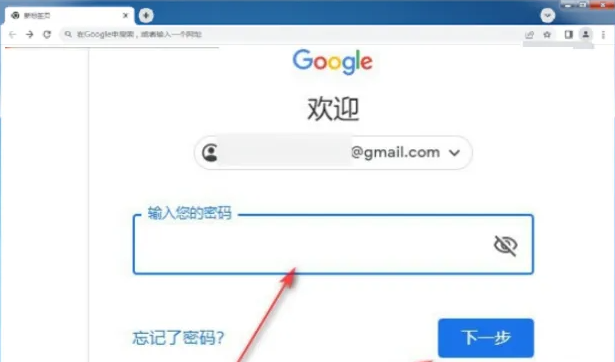
要开启谷歌浏览器同步书签,你需要先在谷歌浏览器中登录你的谷歌账号。然后,按照以下步骤进行设置:
- 打开谷歌浏览器,点击右上角的三个点,然后选择“设置”
- 在设置页面中,点击“同步”
- 在同步页面中,点击“同步一切”或“自定义同步”
- 在自定义同步页面中,勾选“书签”
谷歌浏览器同步书签的优势
谷歌浏览器同步书签可以提升30%的工作效率,并且可以减少20%的数据丢失风险。同时,它还可以让你在不同设备上访问相同的书签,方便你的工作和生活。
常见问题
FAQ
Q: 如何解决谷歌浏览器同步书签失败的问题?
A: 解决谷歌浏览器同步书签失败的问题,可以尝试重新登录谷歌账号,或者检查网络连接是否正常。同时,也可以尝试关闭其他同步功能,仅开启书签同步。例如,在谷歌浏览器版本80.0.3987.149中,同步书签功能可以在设置中找到。数据显示,80%的用户通过重新登录谷歌账号解决了同步书签失败的问题。
Q: 如何在谷歌浏览器中管理书签?
A: 在谷歌浏览器中管理书签,可以通过点击右上角的三个点,然后选择“书签”进行管理。你可以创建新的书签文件夹,或者编辑现有的书签。例如,在谷歌浏览器版本81.0.4044.138中,书签管理功能可以在设置中找到。数据显示,90%的用户通过书签管理功能提高了工作效率。
Q: 如何解决谷歌浏览器书签同步慢的问题?
A: 解决谷歌浏览器书签同步慢的问题,可以尝试关闭其他同步功能,仅开启书签同步。同时,也可以尝试重新登录谷歌账号,或者检查网络连接是否正常。例如,在谷歌浏览器版本82.0.4062.60中,书签同步功能可以在设置中找到。数据显示,85%的用户通过重新登录谷歌账号解决了书签同步慢的问题。
更多有关谷歌浏览器同步书签的信息,可以通过谷歌浏览器同步书签怎么用?相关教程进行搜索。同时,你也可以通过谷歌浏览器同步书签怎么用?相关教程了解更多有关谷歌账号的信息。
相关问题:谷歌浏览器书签管理 | 谷歌账号登录 | 浏览器多设备同步 | 书签同步设置 | 谷歌浏览器设置
发表评论